Friday, August 5, 2016

Cara Memberi Nama dan Label Ethernet Pada Mirotik

  postingan kali ini saya akan memberikan sedikit pelajaran yang saya dapatkan hari ini, yaitu tentang memberi nama pada mikrotik dan memberi label pada interfaces. Berikut ini langkah-langkahnya:

1. Buka terlebih dahulu jendela mikrotik lewat winbox kemudian pilih sistem>Identify, tuliskan nama MikroTik terserah anda. Apply>save gambarnya seperti ini:
nama pada mikrotik sudah jadi/ada.
2. kemudian pilih interfaces dan klik pada setiap ethernet mulai dari ether1, ether2, ether3 dan ether4 jika semua ethernet tersebut dibutuhkan. caranya klik pada ethernet yang ingin diberi label kemudian klik tanda yang berwarna kuning yang berada diatas akan muncul jendela kecil untuk memberi label pada ethernet, berilah nama sesuai kebutuhan anda. tampilannya seperti ini:

Mungkin itu saja postingan saya hari ini, untuk postingan tentang mikrotik yang lain akan menyusul di waktu yang akan datang. Selamat mencoba, semoga bermanfaat.

Internet, Jaringan Dan Komputer

hai teman postingan hari ini saya akan memberikan sedikit tentang Internet, Jaringan Dan Komputer.
1.Internet 
   Internet (kependekan dari interconnection-networking) adalah seluruh jaringan komputer yang saling terhubung menggunakan standar sistem global Transmission Control Protocol/Internet Protocol Suite (TCP/IP) sebagai protokol pertukaran paket (packet switching communication protocol) untuk melayani miliaran pengguna di seluruh dunia.Rangkaian internet yang terbesar dinamakan Internet. Cara menghubungkan rangkaian dengan kaidah ini dinamakan internetworking ("antarjaringan").
2.Jaringan Komputer
    Jaringan komputer adalah sebuah sistem yang terdiri dari dua atau lebih komputer yang saling terhubung satu sama lain melalui media transmisi atau media komunikasi sehingga dapat saling berbagi data, aplikasi maupun berbagi perangkat keras komputer.
Istilah jaringan komputer sendiri juga dapat diartikan sebagai kumpulan sejumlah terminal komunikasi yang terdiri dari dua komputer atau lebih yang saling terhubung.
Tujuan dibangunnya jaringan komputer adalah agar informasi/ data yang dibawa pengirim (transmitter) dapat sampai kepada penerima (receiver) dengan tepat dan akurat.
Jaringan komputer memungkinkan penggunanya dapat melakukan komunikasi satu sama lain dengan mudah.
Selain itu, peran jaringan komputer sangat diperlukan untuk mengintegrasi data antar komputer-komputer client sehingga diperolehlah suatu data yang relevan.
3. Komputer
    Komputer adalah alat yang dipakai untuk mengolah data menurut perintah yang telah dirumuskan. Kata komputer semula dipergunakan untuk menggambarkan orang yang perkerjaannya melakukan perhitungan aritmetika, dengan atau tanpa alat bantu, tetapi arti kata ini kemudian dipindahkan kepada mesin itu sendiri. Asal mulanya, pengolahan informasi hampir eksklusif berhubungan dengan masalah aritmetika, tetapi komputer modern dipakai untuk banyak tugas yang tidak berhubungan dengan matematika.
Secara luas, Komputer dapat didefinisikan sebagai suatu peralatan elektronik yang terdiri dari beberapa komponen, yang dapat bekerja sama antara komponen satu dengan yang lain untuk menghasilkan suatu informasi berdasarkan program dan data yang ada. Adapun komponen komputer adalah meliputi : Layar Monitor, CPU, Keyboard, Mouse dan Printer (sbg pelengkap). Tanpa printer komputer tetap dapat melakukan tugasnya sebagai pengolah data, namun sebatas terlihat dilayar monitor belum dalam bentuk print out (kertas).
Dalam definisi seperti itu terdapat alat seperti slide rule, jenis kalkulator mekanik mulai dari abakus dan seterusnya, sampai semua komputer elektronik yang kontemporer. Istilah lebih baik yang cocok untuk arti luas seperti "komputer" adalah "yang memproses informasi" atau "sistem pengolah informasi."

Langkah Masuk Kedalam Jendela MikroTik

    Assalamualaikum Wr.Wb, malam ini saya akan memposting tentang apa yang saya pelajari hari ini, yaitu langkah-langkah masuk ke Jendela mikrotik di Linux Mint. Berikut ini adalah langkah-langkah persiapannya:
1. Mempersiapkan semua alat-alat yang dibutuhkan seperti MikroTik, Kabel LAN, Laptop, jika ingin terhubung ke internet siapkan sarana untuk terhubung ke Internet.
2. Menghubungkan Mikrotik dengan laptop menggunakan kabel LAN kemudian  menonaktifkan wifi dan mengaktifkan wirednya.
3. Selanjutnya kita masuk ke jendela Network Settings maka akan muncul tampilan seperti ini:
4. Pilih menu Wired kemudian edit jika tidak ada kata edit kita klik icon yang seperti peralatan kunci. Maka akan muncul tampilan seperti ini:
5. klik di IPv4 maka tampilannya akan seperti ini:
6. Kemudian ubah Addressnya menjadi manual dan masukkan Ip Address yang sesuai dengan IP yang ada pada MikroTik biasanya Defaultnya 192.168.88.1 tuliskan Addressnya : 192.168.88.2/3/4/5/6/7 Netmasknya : 255.255.255.0 dan Gatewaynya : 192.168.88.1 sama seperti IPnya MikroTik. kemudian Apply.
7. Selanjutnya buka aplikasi Winbox pada linux, jika belum ada bisa di download di alamat: http://www.mikrotik.co.id/download.php Setelah jendela Winbox terbuka tampilannya akan seperti ini:
8. Dibagian bawah ada menu managed dan neighters, klik menu neighters dan ada tulisan E4:8D:8C:E1:3F:15 klik tulisan itu kemudian enter dan anda akan masuk ke jendela mikrotik seperti ini:

Demikian lah langkah-langkah untuk masuk ke dalam jendela mikrotik, untuk settingnya akan menyusul kedepannya. Selamat mencoba, semoga bermanfaat

Cara Memberi Nama Pada Wifi/Wlan MIkrotik

    Assalamualaikum Wr.Wb untuk postingan saya saat ini adalah bagaimana cara Memberi Nama Wifi/Wlan mikrotik, nah berikut ini adalah langkah-langkah mengaktifkannya:
Memberi Nama Pada Wireless MikroTik
  1. Buka terlebih dahulu Winbox pada laptop/PC anda.
  2. Kemudian pilih wireless klik 2 kali pada wlan1 maka akan muncul jendela menyetting wirelessnya:
  3. Kemudian dibagian mode kita ubah menjadi ap bridge, Frequencynya cari yang paling sedikit digunakan agar jaringannya tidak terlalu lemot, SSID untuk mengubah nama wifinya disitu ubahlah sesuka hati kalian. Kemudian apply dan OK.
  4. Maka dari itu wifi hotspotnya kita sudah jadi dan bisa digunakan.
 Kemungkinan itu saja yang dapat saya berikan saat untuk materi yang lainnya akan menyusul. Selamat mencoba Wassalamualaikum Wr.Wb.

Tuesday, August 2, 2016

Instalasi Wine

Instalasi Wine

Silakan install wine dulu pada linux anda masing-masing. Anda dapat melihat cara install wine disini. Berikut ini saya pandu untuk instalasi Wine pada Linux Mint dan Ubuntu. Dalam hal ini saya menggunakan Linux Mint 15 codename "Olivia".
1. Buka Terminal.
2. Tambahkan repository wine melalui perintah berikut :
sudo add-apt-repository ppa:ubuntu-wine/ppa
3. Update repository
sudo apt-get update
4. Download dan Install Wine
sudo apt-get install wine
5. Silakan tunggu hingga proses instalasi selesai. Proses ini agak lama, tergantung koneksi internet anda, karena akan beberapa kali download installer.

Download Winbox

Setelah Wine selesai diinstall, silakan download winbox mikrotik untuk linux terbaru dari Mikrotik dengan menggunakan perintah berikut ini pada terminal :
wget http://www.mikrotik.com/download/winbox.exe
Setelah proses download selesai, buka Winbox Mikrotik dengan perintah :
wine winbox.exe
Mikrotik Winbox loader akan muncul seperti paga gambar di atas. Tinggal isikan IP address, dan login detail nya dan klik connect. Tampilan Winbox pada Linux nya seperti pada gambar berikut ini :
Winbox Mikrotik saya jalankan pada Linux Mint 15 dan dapat bekerja dengan baik dan berjalan lancar. Silakan anda coba menggunakan Winbox Mikrotik pada Linux anda masing-masing.

Pengertian 7 OSI Layer dan TCP/IP Beserta Fungsinya

Pengertian 7 OSI Layer dan TCP/IP Beserta Fungsinya


Kali ini Saya akan membahas Pengertian dan Fungsi dari 7 lapisan Open Systems Interconnect (7 OSI layer).
Dahulu ketika OSI belum digunakan, perangkat komunikasi yang berasal dari vendor berbeda tidak dapat saling berkomunikasi. Alat komunikasi yang diciptakan oleh IBM tidak dapat berkomunikasi dengan vendor lain. Sehingga dibentuklah standard OSI.
Pengertian OSI Layer

OSI adalah standar komunikasi yang diterapkan di dalam jaringan komputer. Standar itulah yang menyebabkan seluruh alat komunikasi dapat saling berkomunikasi melalui jaringan. Model referensi OSI (Open System Interconnection) menggambarkan bagaimana informasi dari suatu software aplikasi di sebuah komputer berpindah melewati sebuah media jaringan ke suatu software aplikasi di komputer lain. Model referensi OSI secara konseptual terbagi ke dalam 7 lapisan dimana masing-masing lapisan memiliki fungsi jaringan yang spesifik. Model Open Systems Interconnection (OSI) diciptakan oleh International Organization for Standardization (ISO) yang menyediakan kerangka logika terstruktur bagaimana proses komunikasi data berinteraksi melalui jaringan. Standard ini dikembangkan untuk industri komputer agar komputer dapat berkomunikasi pada jaringan yang berbeda secara efisien.

Terdapat 7 layer pada model OSI. Setiap layer bertanggungjawab secara khusus pada proses komunikasi data. Misalnya, satu layer bertanggungjawab untuk membentuk koneksi antar perangkat, sementara layer lainnya bertanggungjawab untuk mengoreksi terjadinya “error” selama proses transfer data berlangsung.

Model Layer OSI dibagi dalam dua group: “upper layer” dan “lower layer”. “Upper layer” fokus pada applikasi pengguna dan bagaimana file direpresentasikan di komputer. Untuk Network Engineer, bagian utama yang menjadi perhatiannya adalah pada “lower layer”. Lower layer adalah intisari komunikasi data melalui jaringan aktual.

Tujuan utama penggunaan model OSI adalah untuk membantu desainer jaringan memahami fungsi dari tiap-tiap layer yang berhubungan dengan aliran komunikasi data. Termasuk jenis-jenis protokol jaringan dan metode transmisi.

Fungsi  7 Layer OSI, berikut adalah nama-nama layer tersebut :

7. Aplication Layer :
Lapisan ke-7 ini menjelaskan spesifikasi untuk lingkup dimana aplikasi jaringan berkomunikasi dg layanan jaringan. Menyediakan jasa untuk aplikasi pengguna. Layer ini bertanggungjawab atas pertukaran informasi antara program komputer, seperti program e-mail, dan service lain yang jalan di jaringan, seperti server printer atau aplikasi komputer lainnya. Berfungsi sebagai antarmuka dengan aplikasi dengan fungsionalitas jaringan, mengatur bagaimana aplikasi dapat mengakses jaringan, dan kemudian membuat pesan-pesan kesalahan.
Protokol yang berada dalam lapisan ini :
1. HTTP (Hyper Text Transfer Protocol )
Protokol yang dipergunakan untuk mentransfer dokumen dan web dalam sebuah web browser, melalui www. HTTP juga merupakan protokol yang meminta dan menjawab antar klien dan server.
2. FTP (File Transfer Protokol)
Protokol internet yang berjalam dalam layer aplikasi yang merupakan standar untuk mentransfer file komputer antar mesin-mesin dalam sebuat jaringan internet.
3. NFS (Network File system)
Jaringan protokol yang memungkinkan pengguna di klien komputer untuk menngakses file melalui jaringan dengan cara yang sama dengan bagaiman penyimpanan lokal yang diaksesnya.
4. DNS (Domain Name System)
Protokol yang digunakkan untuk memberikan suatu nama domain pada sebuah alamat IP agar lebih mudah diingat.
5. POP3 (Post Office Protocol)
Protokol yang digunakan untuk mengambil mail dari suatu mail transfer agent yang akhirnya mail tersebut akan di dowbload kedalam jaringan local.
6. MIME (Multipurpose Internet Mail Exension)
Protokol yang digunakan untuk mengirim file binary dalam bentuk teks.
7. SMB (Server Messange Block)
Protokol yang digunakan untuk mentransfer server-server file ke DOS dan Windows.
8. NNTP (Network News Transfer Protocol)
Protokol yang digunakan untuk menerima dan mengirim newsgroup.
9. DHCP (Dynamic Configuration Protocol)
Layanan yang memberikan no IP kepada komputer yang meminta nya secara otomatis.

6. Presentation Layer :
Lapisan ke-6 ini berfungsi untuk mentranslasikan data yang hendak ditransmisikan oleh aplikasi ke dalam format yang dapat ditransmisikan melalui jaringan.
Protokol yang berada dalam level ini :
1. TELNET
Protokol yang digunakan untuk akses remote masuk ke suatu host, data berjalan secara lain teks.
2. SMTP (Simple Mail Transfer Protocol)
Salah satu protokol yang biasa digunakan dalam pengiriman e-mail di internet atau untuk mengirimkan data dari komputer pengirim e-mail ke server e-mail penerima.
3. SNMP (Simple Network Management Protocol)
Protokol yang digunakan dalam suatu manajemen jaringan.

5. Session layer:
Lapisan ke-5 ini berfungsi untuk mendefinisikan bagaimana koneksi dapat dibuat, dipelihara, atau dihancurkan. Selain itu, di level ini juga dilakukan resolusi nama.
Protokol yang berada dalam lapisan ini :
1. NETBIOS
Berfungsi sebagai penyiaran pesan maksud nya memungkinkan user mengirim pesan tunggal secara serempak ke komputer lain yang terkoneksi.
2. NETBEUI (NETBIOS Extended User Interface)
Berfungsi sama dengat NETBIOS hanya sedikit di kembangkan lagi dengan menambahkan fungsi yang memungkinkan bekerja dengan beragam perangkat keras dan perangkat lunak.
3. ADSP (AppleTalk Data Stream Protocol)
Berfungsi protokol ini memantau aliran datadiantara dua komputer dan untuk memeriksa aliran data tersebut tidak terputus.
4. PAP (Printer Access Protocol)
Berfungsi printer Postscript untuk akses pada jaringan AppleTalk dan untuk mengendalikan bagaimana pola komunikasi antar node.
5. SPDU (Session Protokol Data unit)
Berfungsi mendukung hubungan antara dua session service user.
6. RCP

4. Transport layer :
Lapisan ke-4 ini berfungsi untuk memecah data ke dalam paket-paket data serta memberikan nomor urut ke paket-paket tersebut sehingga dapat disusun kembali pada sisi tujuan setelah diterima. Selain itu, pada level ini juga membuat sebuah tanda bahwa paket diterima dengan sukses (acknowledgement), dan mentransmisikan ulang terhadp paket-paket yang hilang di tengah jalan.
Protokol yang berada dalam lapisan ini :
1. TCP (Trasmission Control Protocol)
Protokol yang menyediakan layanan penuh lapisan transport untuk aplikasi.
2. UDP (User Datagram Protocol)
Protokol connectionless dan proses-to-procces yang hanya menambahkan alamat port, cheksum error control dan panjang informasi data pada layer di atasnya.

3. Network layer :
Lapisan ke-3 ini berfungsi untuk mendefinisikan alamat-alamat IP, membuat header untuk paket-paket, dan kemudian melakukan routing melalui internetworking dengan menggunakan router dan switch layer-3.
Protokol yang berada dalam lapisan ini :
1. IP (Internetworking Protocol)
Mekanisme transmisi yang digunakan untuk menstransportasikan data dalam-dalam paket yang disebut datagram.
2. ARP (Address Resulotion Protocol)
Protokol yang digunakan untuk mengetahui alamat IP berdasarkan alamat fisik dari sebuah komputer.
3. RARP (Reverse Address Resulotion Protocol)
Protokol yang digunakan untuk mengetahui alamat fisik melalui IP komputer.
4. ICMP (Internet Control Message Protocol)
Mekanisme yang digunakan oleh sejumlah host untuk mengirim notifikasi datagram yang mengalami masalah pada hostnya.
5. IGMP (Internet Group Message Protocol)
Protokol yang digunakan untuk memberi fasilitas message yang simultan kepada group penerima.

2. Data-link layer :
Lapisan ke-2 ini berfungsi untuk menentukan bagaimana bit-bit data dikelompokkan menjadi format yang disebut sebagai frame. Selain itu, pada level ini terjadi koreksi kesalahan, flow control, pengalamatan perangkat keras (seperti halnya Media Access Control Address (MAC Address)), dan menetukan bagaimana perangkat-perangkat jaringan seperti hub, bridge, repeater, dan switch layer 2 beroperasi. Spesifikasi IEEE 802, membagi level ini menjadi dua level anak, yaitu lapisan Logical Link Control (LLC) dan lapisan Media Access Control (MAC).
Protokol yang berada dalam lapisan ini :
1. PPP (Point to Point Protocol)
Protokol yang digunakan untuk point to point pada suatu jaringan.
2. SLIP (Serial Line Internet Protocol)
Protokol yang digunakan untuk menyambung serial.

1. Physical layer :
Lapisan ke-1 ini berfungsi untuk mendefinisikan media transmisi jaringan, metode pensinyalan, sinkronisasi bit, arsitektur jaringan (seperti halnya Ethernet atau Token Ring), topologi jaringan dan pengabelan. Selain itu, level ini juga mendefinisikan bagaimana Network Interface Card (NIC) dapat berinteraksi dengan media kabel atau radio.
Protokol yang berada dalam lapisan ini :
Tidak mempunyai protokol yan spesifik di layer ini, bertanggung jawab atas proses data menjadi bit dan mentransfernya melalui media, seperti kabel, dan menjaga koneksi fisik antar sistem, pada layer ini hanya mengirimkan bit bit data.

Layer TCP/IP

Arsitektur TCP/IP tidaklah berbasis model referensi tujuh lapis OSI, tetapi menggunakan model referensi DARPA. Seperti diperlihatkan dalam diagram di atas, TCP/IP mengimplemenasikan arsitektur berlapis yang terdiri atas empat lapis.

Empat lapis ini, dapat dipetakan (meski tidak secara langsung) terhadap model referensi OSI. Empat lapis ini, kadang-kadang disebut sebagai DARPA Model, Internet Model, atau DoD Model, mengingat TCP/IP merupakan protokol yang awalnya dikembangkan dari proyek ARPANET yang dimulai oleh Departemen Pertahanan Amerika Serikat.

Berikut adalah macam-macam Layer TCP/IP , yaitu :

4. Application
Berfungsi menyediakan servis-servis terhadap software-software yang berjalan pada komputer. Protokol-protokol yang beroperasi pada Application Layer: HTTP, FTP, POP3, SMTP, dll.

3. Transport
Transport Layer berfungsi menyediakan servis yang akan digunakan oleh Application Layer. Mempunyai 2 protokol utama yaitu TCP dan UDP.

2. Internet
Internet Layer memiliki fungsi sebagai penyedia fungsi IP Addressing, routing, dan menentukan path terbaik. Internet Layer memiliki 1 protokol yaitu TCP/IP.

1. Network Access
Berfungsi mendefinisikan protokol-protokol dan hardware-hardware yang digunakan dalam pengiriman data. Pada layer ini terdapat protokol-protokol seperti ethernet pada LAN, PPP pada WAN, dan juga Frame Relay.

Monday, August 1, 2016

Setting Access Point/Wireless Router

Setting Access Point/Wireless Router

Mengenal Access Point

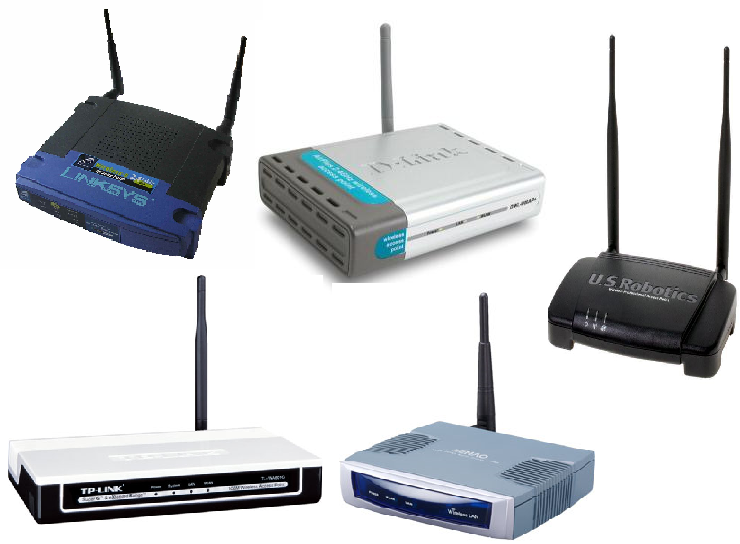
Access Point (AP)
Digunakan untuk melakukan pengaturan lalulintas jaringan dari mobile radio ke jaringan kabel atau dari backbone jaringan wireless client/server. Biasanya berbentuk kotak kecil dengan 1 atau 2 antena kecil. Peralatan ini merupakan radio based, berupa receiver dan transmiter yang akan terkoneksi dengan LAN kabel atau broadband ethernet. Saat ini beredar di pasaran adalah access point yang telah dilengkapi dengan raouter di dalamnya yang biasa disebut wireless router.
Wireless Router (WR)
Wireless Router selain sebagai penghubung (access point) untuk jaringan Local bisa berfungsi memforward IP di luar dalam jaringan Local. Sebagai contoh kita mempunyai IP 192.168.0.1 untuk jaringan Local kita sedangkan kita ingin jaringan 192.168.0.1 kita tidak tersentuh oleh orang luar dari jaringan local itu. Nah dari wireless router itu kita bisa setting sebagai contoh menjadi IP 10.50.10.xxx. Otomatis client yang mendapat IP dari 10.50.10.1 itu tidak bisa masuk ke jaringan 192.168.0.1. Inilah fungsi maksimal dari router yaitu untuk memprotect jaringan lokal kita sehingga resiko data diambil oleh orang luar lebih sedikit. Jadi kesimpulannya wireless raouter adalah sebuah acces point yang berfungsi meneruskan IP Local kita sedangkan Router berfungsi meneruskan IP local kita menjadi IP yang kita inginkan.
Ciri-ciri fisik :
Pada Panel belakang biasanya terdapat :
  1. Omni Antena ada yang bisa dicopot (detachable antenna) biasanya menggunakan konektor RP-SMA atau RP-TNC, ada juga yang fixed (non-detachable antenna)
  2. Reset button, tombol Reset untuk me-reset AP ke default factory setting
  3. Ethernet port/Port WAN, Port ini biasanya ditandai dengan tulisan: Internet atau WLAN. Kabel dari modem bisa masuk sini.menggunakan konektor RJ45 terhubung ke Internet via Cable / DSL Modem
  4. LAN Port (wired) bisa dipakai untuk konek desktop komputer, print server, network-attached storage, dll. Port ini biasanya ditandai dengan angka 1-4.
  5. Power adapter, colokan DC Power Supply
Pada panel depan, umumnya terdapat lampu-lampu LED yang menjadi Indikator;
  1. Indikator power, ketika power adapter dicolokkan, harus menyala.
  2. WLAN atau Wireless B atau G, hanya dapat diaplikasikan pada wireless router
  3. Led 1, 2, 3, or 4, indikator dimana LAN port digunakan ke perangkat lain. Jika salah satu LAN digunakan, maka indikator harus menyala sesuai nomor di port belakang yang digunakan.
  4. Link Internet atau WAN, Jika LED Internet/WAN tidak menyala pastikan modem/ kabel UTP LAN menyala dan telah terhubung ke port Internet dengan benar.
Peralatan Penunjang (optional)
1. Kabel Pigtail atau kabel jumper dan konektor
Adalah kabel penghubung AP ke Antena Eksternal. Alat ini diperlukan untuk menghubungkan antara antena eksternal dengan access point. Pada kedua ujung kabel terdapat konektor dimana type konektor disesuaikan dengan konektor yang melekat pada access point. Kebanyakan Pigtail di pasaran adalah : RP- SMA to N-Type Male dan RP-TNC to N-Type Male.

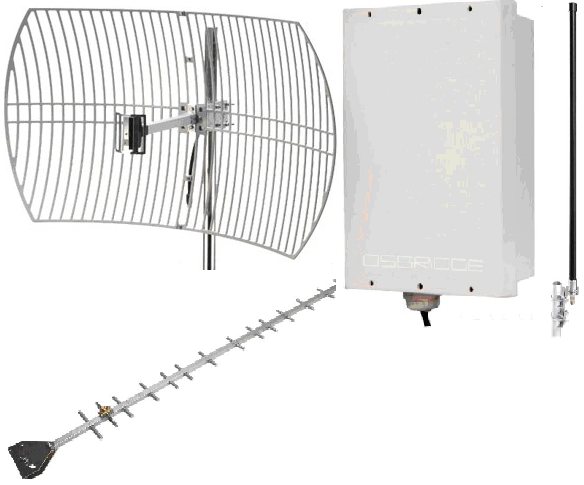
2. Antena Eksternal, Tower dan Penangkal Petir ( Lightning Arrester )
Digunakan untuk meningkatkan jarak jangkau wireless LAN. Antena bawaan AP dilepas kemudian dengan pigtail, RF out AP dihubungkan ke Antena eksternal.
Tower berguna untuk mendapatkan jangkauan area coverage yang maksimal, kita perlu menaikkan antena omni eksternal ke tempat yang tinggi agar client WLAN anda bisa menangkap sinyal radio dengan baik.
Sebagai pengaman dari petir maka kita memerlukan alat berfungsi menyalurkan kelebihan beban listrik saat petir menyambar ke kabel pembumian(grounding), biasa dikenal dengan Lightning Arrested Protector, dipasang pada kabel jumper antara perangkat access point dengan antena eksternal. Grounding untuk penangkal petir umumnya ditanam dengan batang tembaga hingga kedalaman beberapa meter sampai mencapai sumber air. Ingat grounding yang kurang baik akan menyebabkan perangkat wireless tetap rentan terhadap serangan petir.
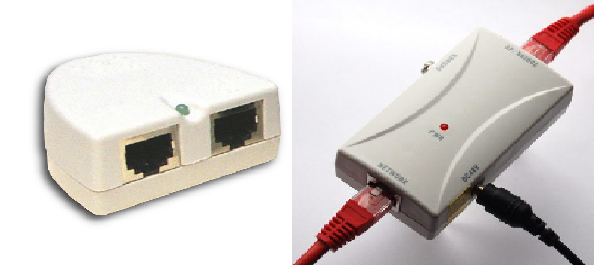
3. POE (Power Over Ethernet) atau DC Power Injector
Agar kabel listrik tidak dinaikkan ke atas untuk “menghidupkan” access point maka kita memerlukan alat “POE” ini, yang fungsinya mengalirkan listrik melalui kabel ethernet atau kabel UTP/STP.
Berbagai Branded Wireless Access Point :
  • Senao ECB 3220
  • Linksys WRT54GL DDWRT
  • TP-LINK WA601G
  • DWL-2100AP AirPlus Xtreme G High-Speed 2.4 GHz
  • Netgear
  • D-Link AirPremier DWL-2210AP
  • Asus WL-HDD 2.5
  • Dll
Pemasangan/perakitan sederhana :


Alat dan bahan :
  • Access Point Lengkap
  • Kabel LAN Straight
  • Laptop berwifi/komputer dengan wifi adapter.
Teori Singkat :
Untuk melakukan komunikasi 2 buah komputer atau lebih pada mode Infrastruktur, semua komputer yang akan dihubungkan dengan jaringan wireless harus memiliki wireless adapter atau untuk Laptop memiliki fasilitas Wi -Fi dan Access Point. Access Point dengan router didalamnya berfungsi/berperan sama seperti switch/Hub. Untuk menyetting wirelless router ini bisa menggunakan Software yang sudah tersedia dalam kemasan atau bisa menggunakan web Browser. Menggunakan web browser umumnya lebih mudah dan praktis.
Cara Kerja :
  • Letakkan Access Point pada tempat yang optimum, biasanya berada di tengah-tengah dan line of sight dengan PC maupun wireless accessories (adapter dan router).
  • Hubungkan AC power adapter ke socket power Access Point.
  • Hubungkan ujung kabel UTP straight ke Access Point (Internet) dan ujung kabel lainnya ke Switch/hub.
  • Jika Access Point sudah dipakai sebelumnya, kita reset terlebih dulu dengan memencet tombol reset di bagian belakang access point selama 30 detik pake paper clip/bolpoint.
  • Nyalakan wifi laptop dan refresh pada wireless network connection. Pastikan sudah terdapat sinyal wifi dari access point kita. Koneksikan laptop dengan sinyal wifi tersebut. Biasanya kalau gak tertulis “default” pasti merek dari access point, misal “linksys”
  • Cek/lihat berapa IP Address/IP Gateway dari sinyal yang kita dapat, kemudian kita buka browser dan ketikkan alamat IP tadi ke dalam address bar. Misal : 192.168.1.1
  • Akan terdapat pop-up menu yang menyuruh kita untuk memasukkan username dan password dari default access point kita. Biasanya “admin” dengan password kosong atau “admin” dengan password “admin” juga. Untuk mengetahui list daftar password default silakan klik di sini. Klik OK dan kita akan menemukan halaman setting berbasis web.
  • Segera ganti password default tersebut. Gantilah dengan kata yang unik dan berisikan kombinasi angka dan huruf.
  • Masukkan IP Public/IP yang ada koneksi internetnya/IP yang ada bandwithnya di bagian Network/Internet Setup. Isikan lengkap dengan IP Address, SubNet Mask, Default Gateway beserta DNS Addressnya.
  • Masukkan IP Local. Biasanya ada yang sudah disetting default, ada juga yang bisa disetting secara manual. Lalu aktifkan (enabled) DHCP Server agar Access Point memberikan alamat IP  pada masing-masing Host secara otomatis.
  • Isikan SSID/Wireless Network Name yang merupakan Nama Access Point/sinyal yang akan terdeteksi di jaringan wireless.
  • Abaikan/defaultkan settingan yang lainnya. Jangan lupa klik Save Settings.
  • Secara umum sudah selesai, silakan refresh pada Wireless Network Connections dan connect dengan sinyal wifi yang baru. Coba dengan membuka browser dan berinternet…

Jaringan Ad Hoc

Teori Singkat :
  • Dibutuhkan “wireless network card” pada masing-masing komputer.
  • Masuk ke “wireless network card properties” dan set “SSID” dengan nama tertentu (unique)
  • Set IP LAN static pada komputer. Patikan kita mengkonfigurasi IP komputer tersebut dalam satu subnet dan range yang sama.
  • Set “network card” pada mode “ad-hoc”, bukan “infrastructure”.
  • Satu sebagai host (access point) yang lain sebagai client.
  • Alat dan Bahan :
    2 Laptop ber-wifi
    Langkah Kerja :
    • Aktifkan Wireless adapter masing–masing komputer yang akan dihubungkan dengan jaringan.
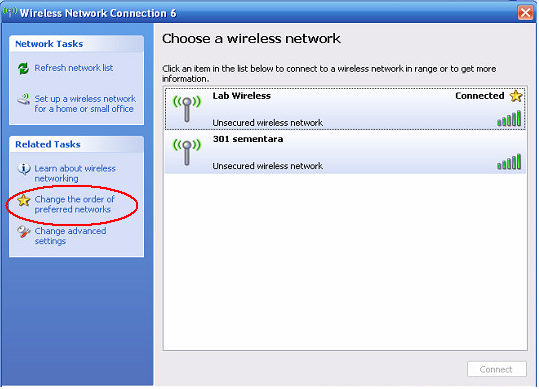
    • Klik kanan pada icon Network Wireless Connection pada taskbar lalu pilih View Available Wireless Networks.
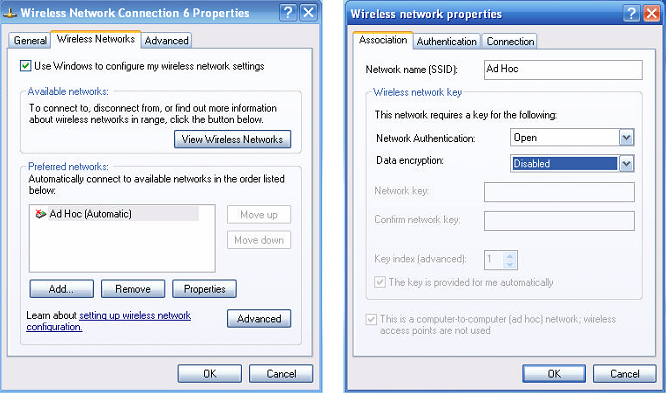
    • Klik Change the order of preferred networks

    • Klik Add… pada kolom Preferred networks, lalu ketikkan Nama Network yang akan digunakan pada kolom Network Name (SSID) > OK

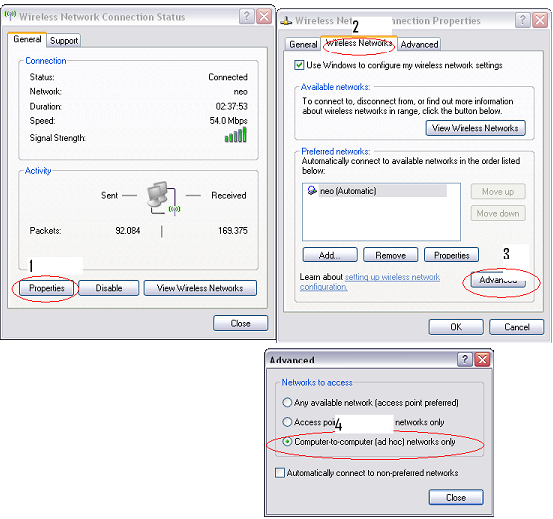
    • Pada Advanced, jangan lupa kita ubah dulu menjadi Computer to computer (adhoc) network only pada Networks to access.

    • Kembali pada status seperti no 3. Klik Refresh network list maka akan muncul koneksi wireless dengan nama SSID yang kita buat tadi.
    • Kemudian pilihlah opsi Change advance setting maka kemudian Klik 2 kali pada opsi Internet Protocol (TCP/IP)
    • Setting pada masing masing komputer dengan IP address yang berbeda dengan aturan 192.168.1.xxx dengan xxx adalah sesuai angka yang diharapkan dalam range 1s/d 254. misal (192.168.1.70) serta tentukan Subnet mask-nya dengan 255.255.255.0 untuk membentuk jaringan lokal. Kosongkan internet gateway-nya. jangan lupa Klik OK.
    • Tes koneksi dengan command PING pada command prompt, bila terhubung maka komputer-komputer tersebut siap berkomunikasi dalam jaringan Ad-Hoc secara Peer to peer.